 Aser One
Ajouter un compte
Votre plan comptable est prêt. Ajoutez un compte pour suivre à part une charge ou un produit.
Sur l’ordinateur, 5 étapes
Guide 4 sur 14 dans Comptabilité
-
Nouveau compte
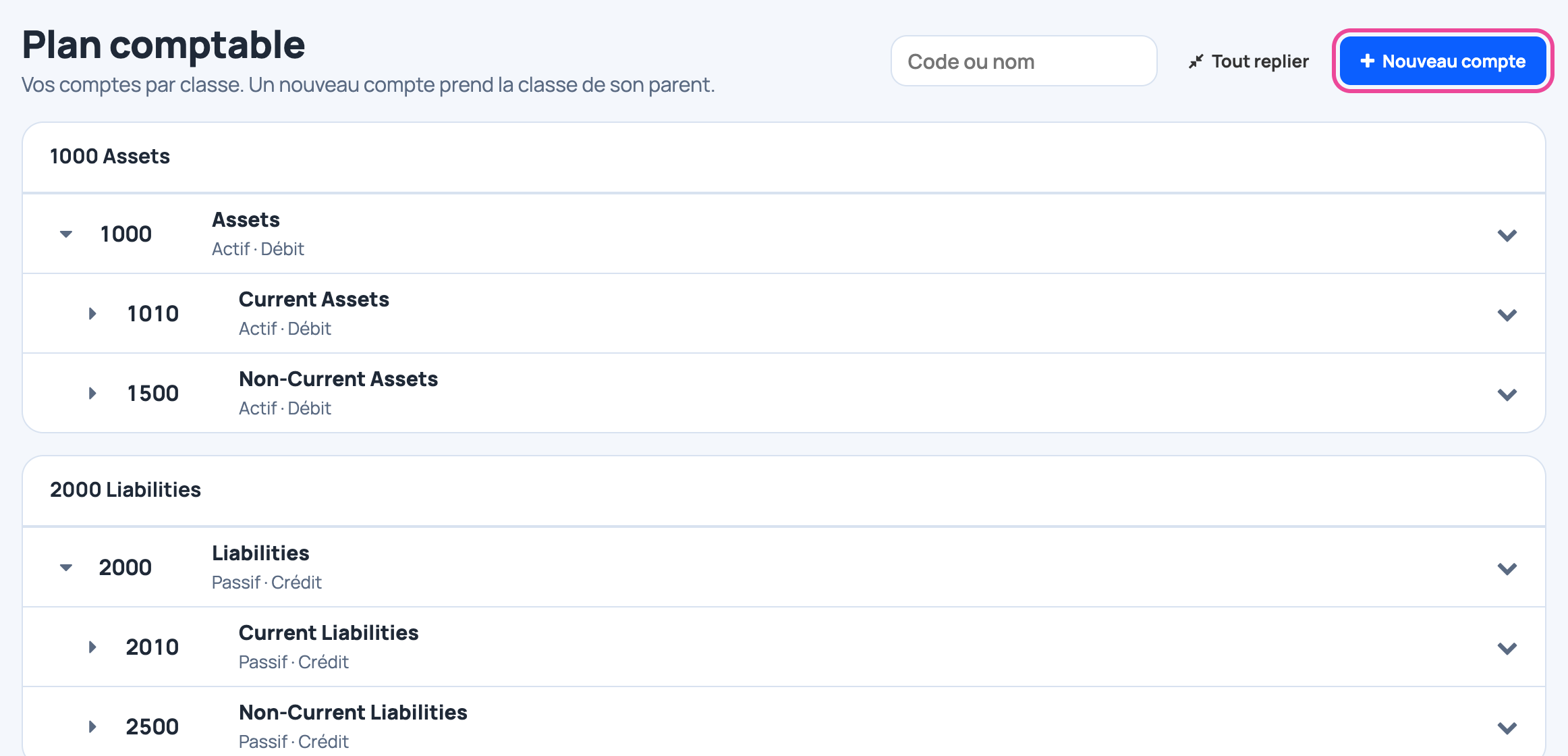
Dans Comptabilité › Plan Comptable, cliquez sur Nouveau compte.
-
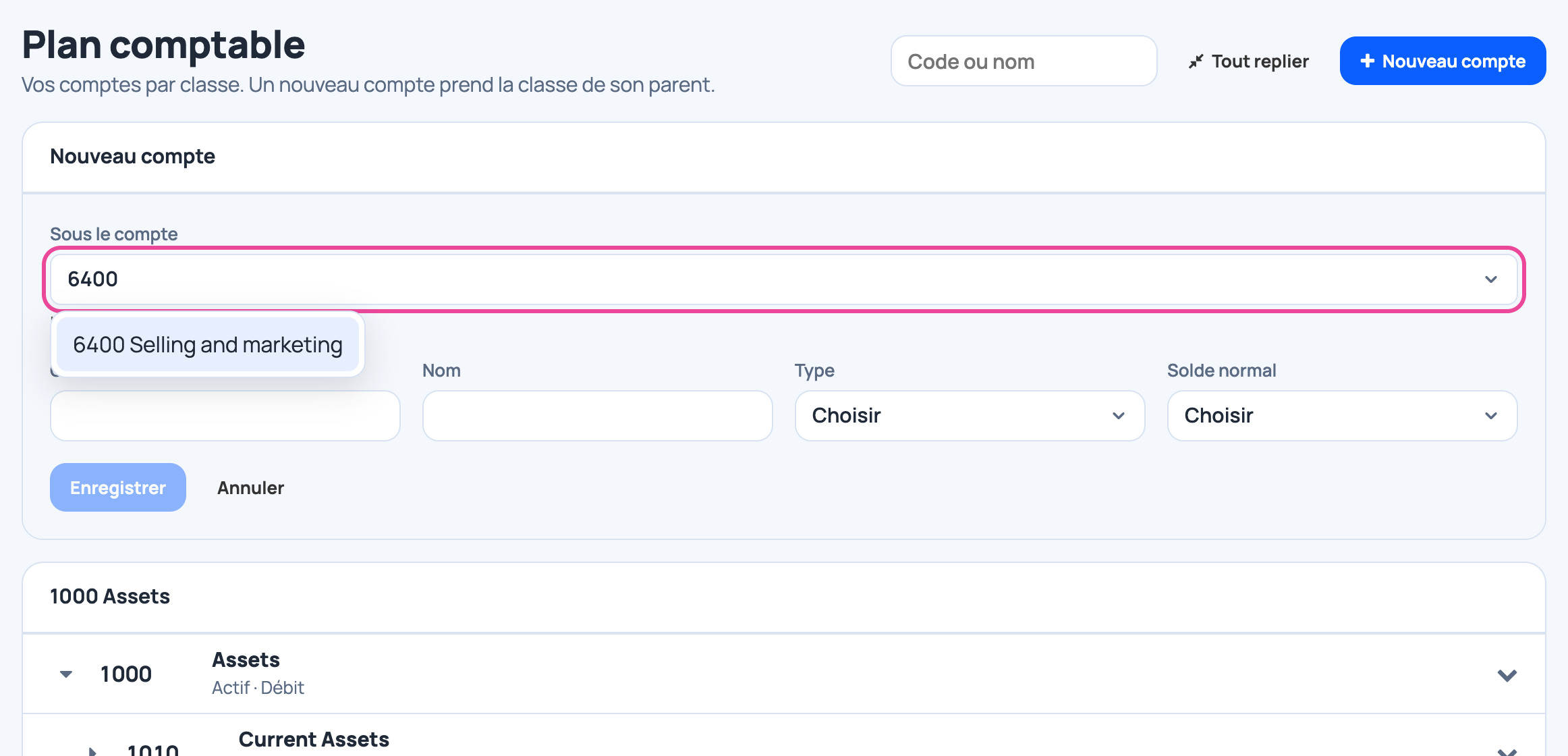
Choisir le parent
Dans Sous le compte, choisissez où il va. Il prend la classe de ce compte.
-
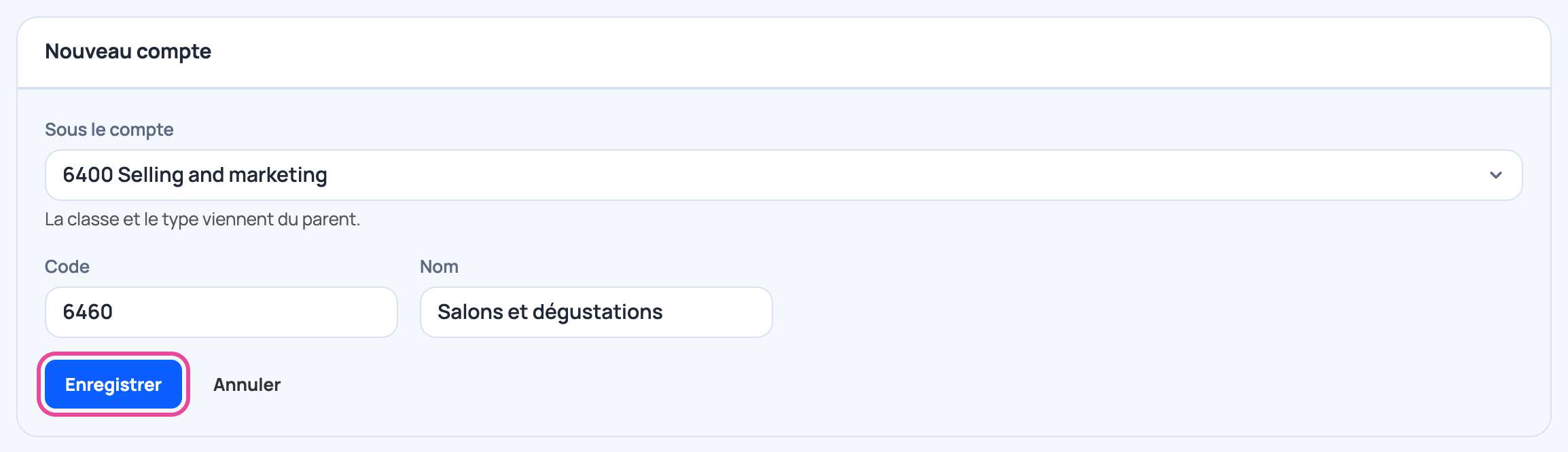
Code et nom
Saisissez un code libre et le nom, puis cliquez sur Enregistrer.
-
Le retrouver
Tapez son code dans Code ou nom : il est sous son parent.

-
Le supprimer
Pas encore utilisé ? Ouvrez-le et cliquez sur Supprimer. Une fois utilisé, décochez Actif.

Étape suivante
Autres guides
- 1Inviter votre comptableUn nom, un e-mail, et il reçoit ses identifiants.
- 2Reprendre vos comptesVotre ancien journal, compte par compte, vérifié.
- 3Ouvrir votre comptabilitéVérifiez l’ouverture, puis ouvrez la comptabilité.
- 6Passer une écritureSaisir les lignes, vérifier les soldes, envoyer.
- 7Verrouiller un moisFermer un mois terminé à toute modification.
- 8Rouvrir un moisDemander la réouverture d’un mois verrouillé, puis l’approuver.
- 9Voir la TVA à payerLes chiffres de votre déclaration de TVA du mois.
- 10Lire votre compte de résultatProduits, charges et bénéfice, jusqu’à chaque ligne.
- 11Lire votre bilanActif, dettes et capitaux propres sur une page.
- 12Vérifier votre balanceDébits égaux aux crédits, compte par compte.
- 13Voir l’historique d’un compteUn compte ligne par ligne, jusqu’à la vente ou la dépense.
- 14Voir qui vous doitClients et fournisseurs, classés par ancienneté.
- L’app ComptabilitéComptabilité
- Tous les guidesApprendre