 Aser One
-
Enregistrer son visage
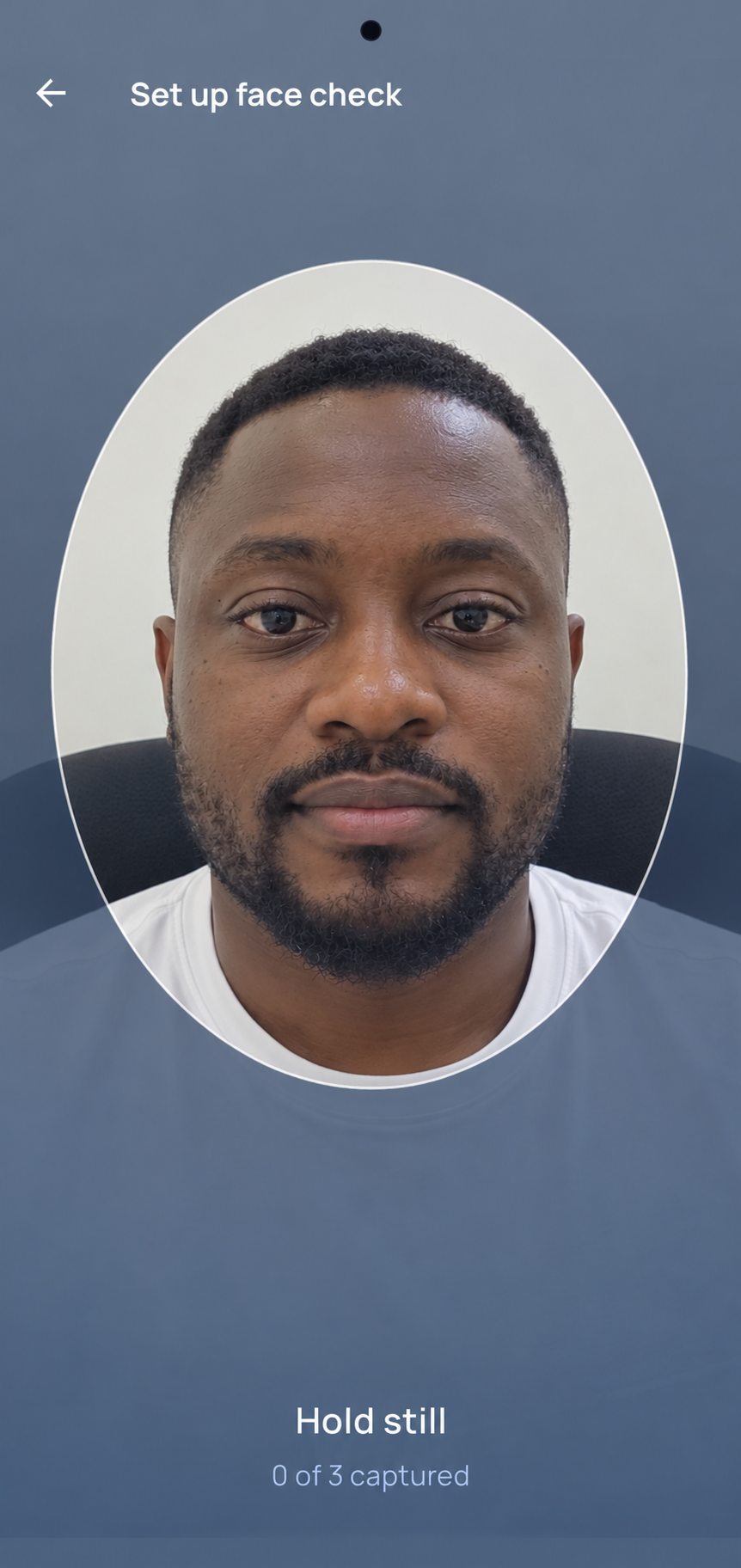
La première fois, l’application demande votre visage. Ne bougez plus jusqu’aux 3 captures.
-
Vérifier son téléphone
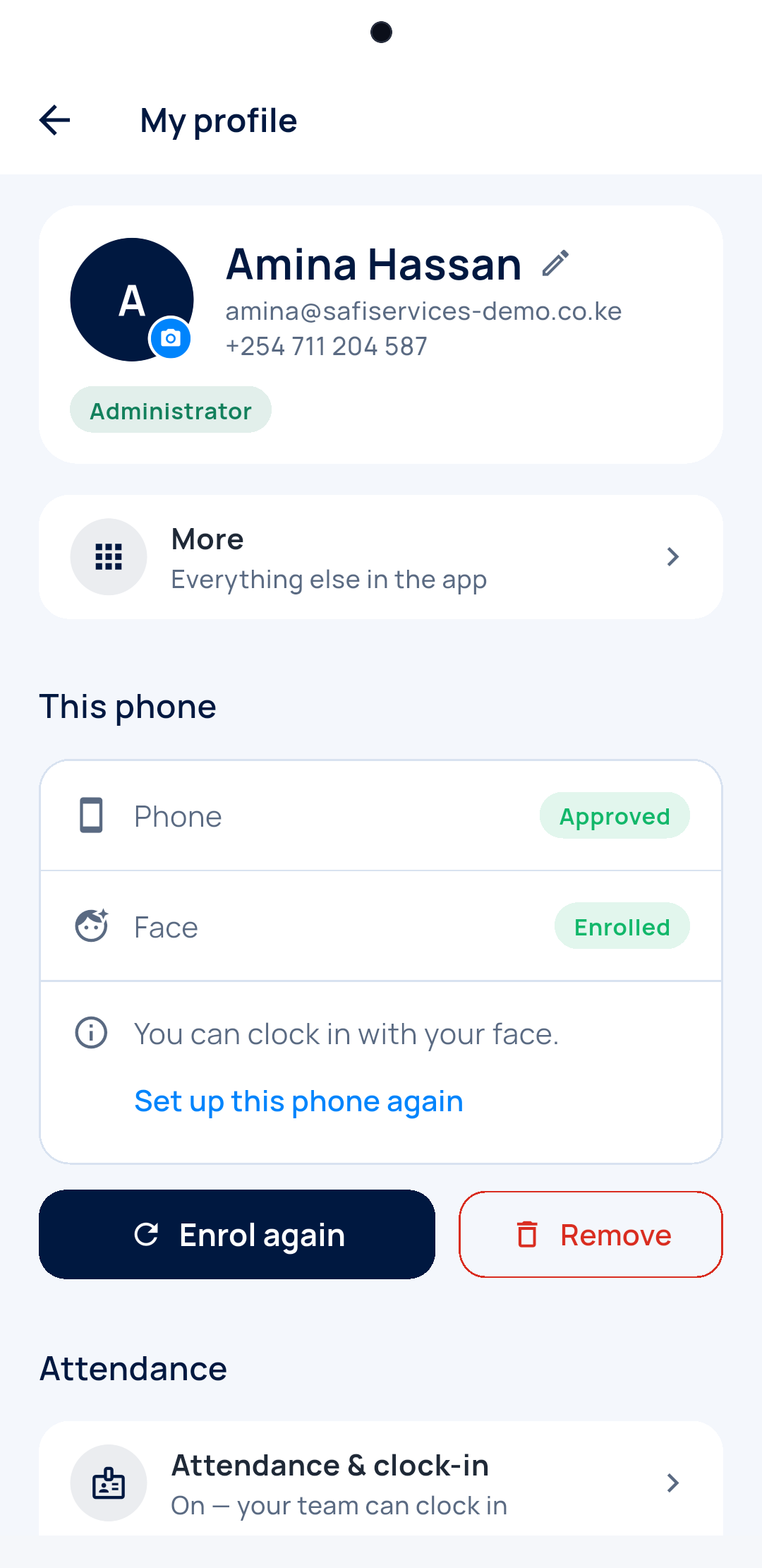
Dans Mon profil, le téléphone est Approuvé et le visage Enregistré. Si le téléphone attend, demandez à votre responsable.
-
Pointer au travail
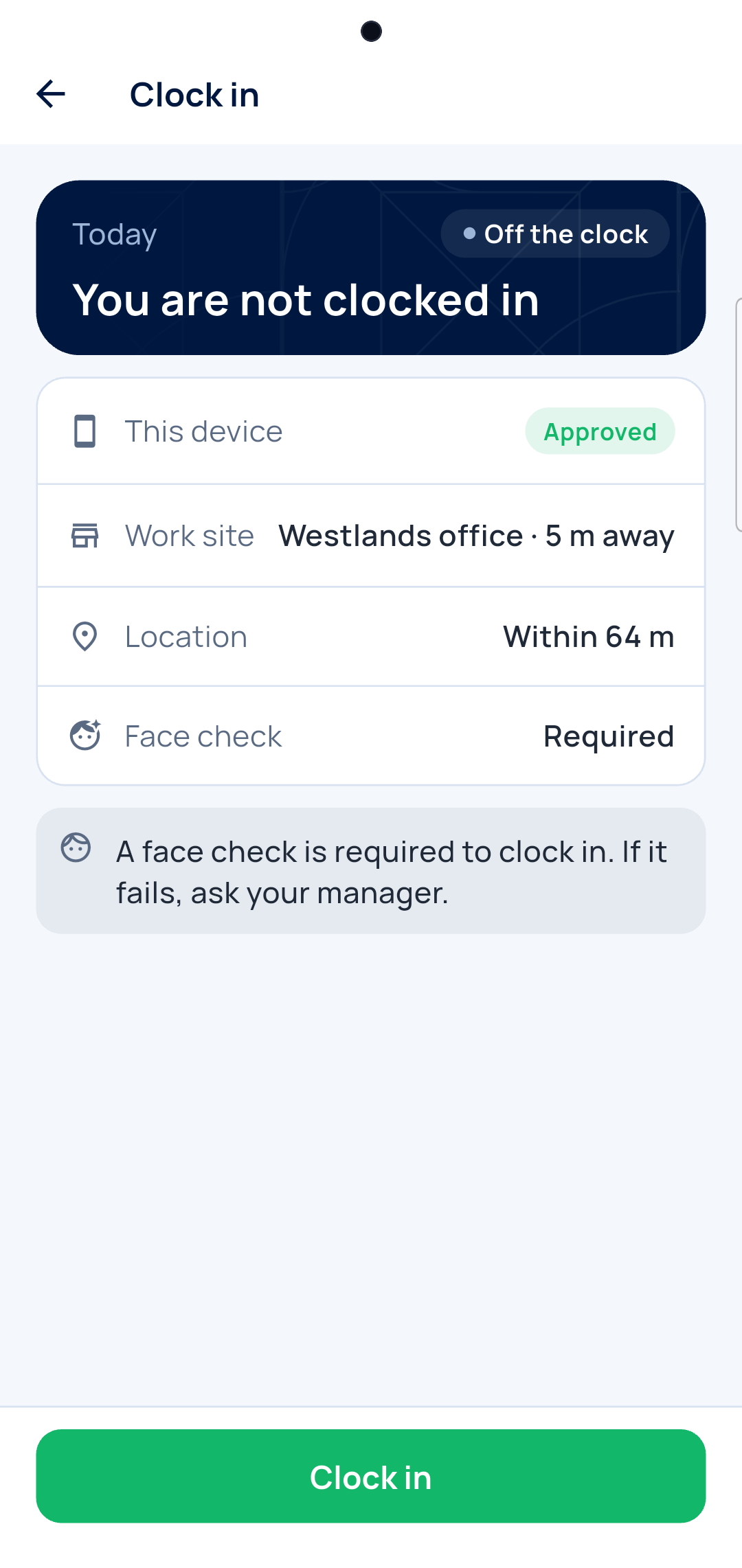
Ouvrez Pointer l’arrivée, vérifiez l’écran, puis appuyez sur Pointer l’arrivée. Regardez le téléphone pour le contrôle du visage.
-
Voir l’écran vert
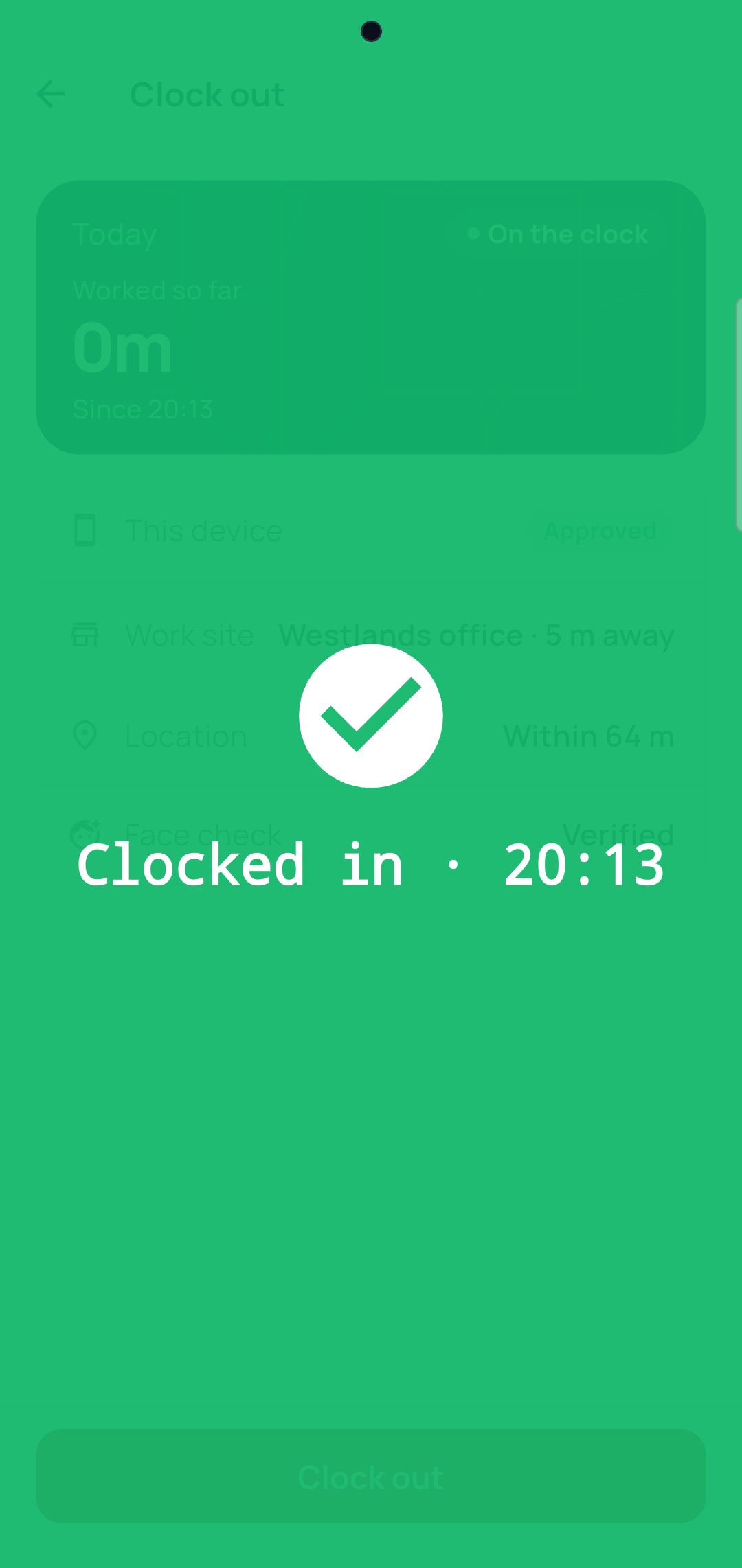
Le vert confirme votre arrivée. En cas d’échec, demandez à votre responsable.
-
Pointer le départ
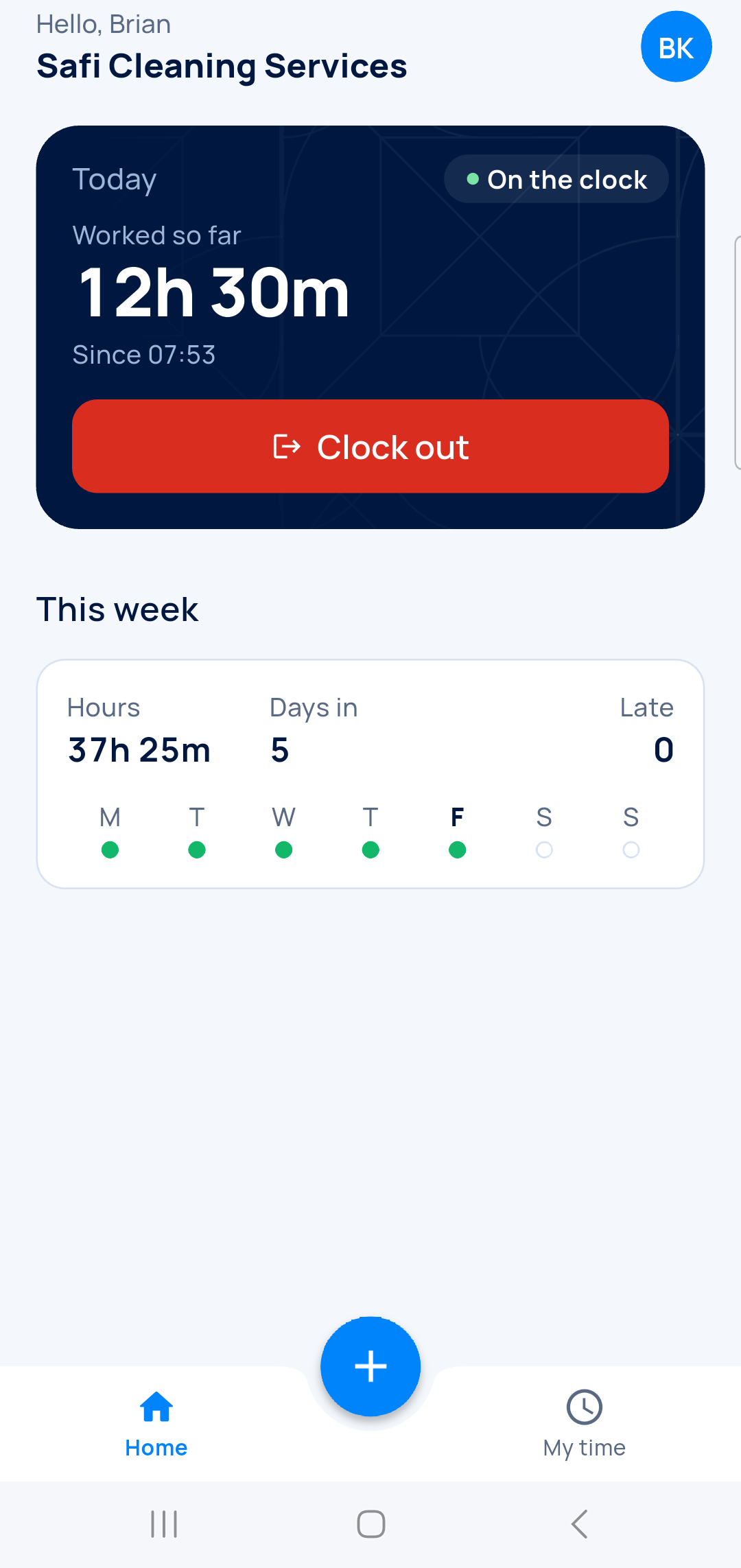
L’accueil montre vos heures du jour. En partant, appuyez sur Pointer le départ.
-
Voir le départ enregistré
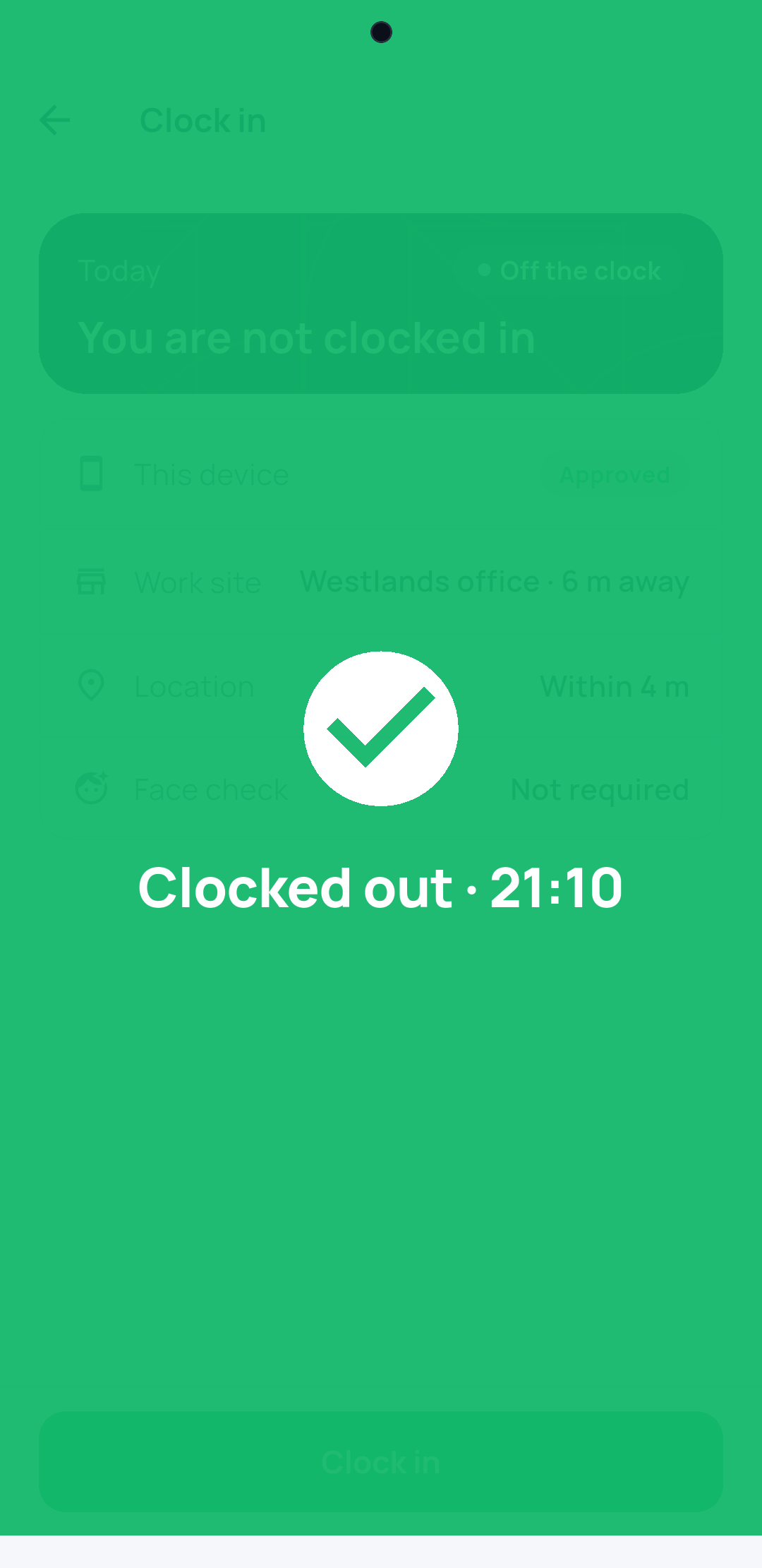
Le vert confirme votre départ, avec l’heure.
Étape suivante
Autres guides
- 1Choisir comment pointerChoisir les rôles, le mode de pointage et les contrôles.
- 2Régler les horairesAjouter un horaire : début, fin, tolérance et jours travaillés.
- 5Saisir un pointage manquéSaisir une journée travaillée, avec un motif.
- 6Vérifier les pointages signalésContrôler, corriger et valider les pointages signalés.
- 7Voir un mois de présenceJours présents, absences et retards par personne.
- L’app PrésencePrésence
- Tous les guidesApprendre