 Aser One
-
Partez de votre liste
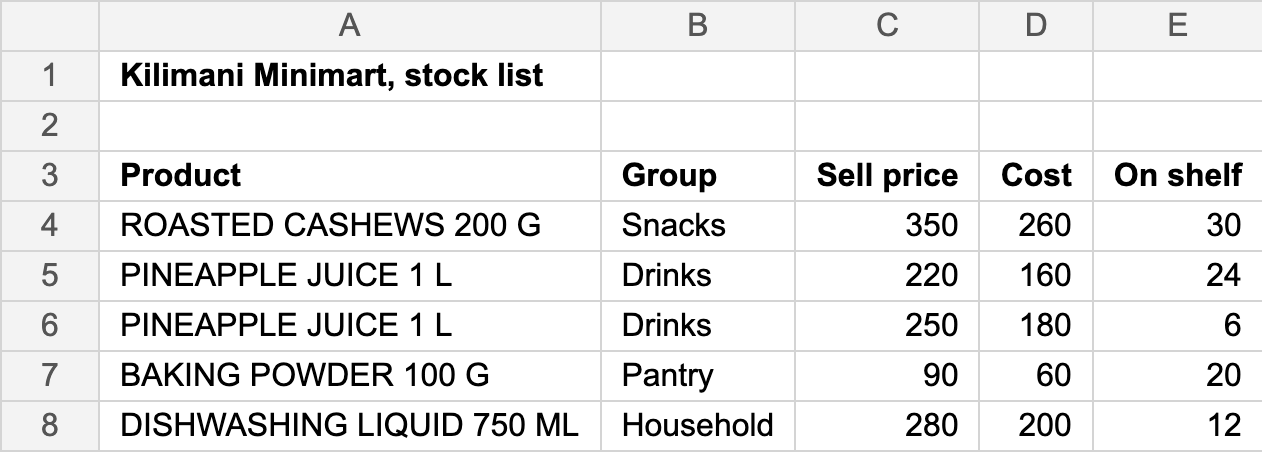
Toute liste Excel ou CSV convient, avec vos propres noms de colonnes. Pas besoin de modèle.
-
Ouvrir l’import
Dans Stock › Articles, cliquez sur Importer.

-
Déposer le fichier
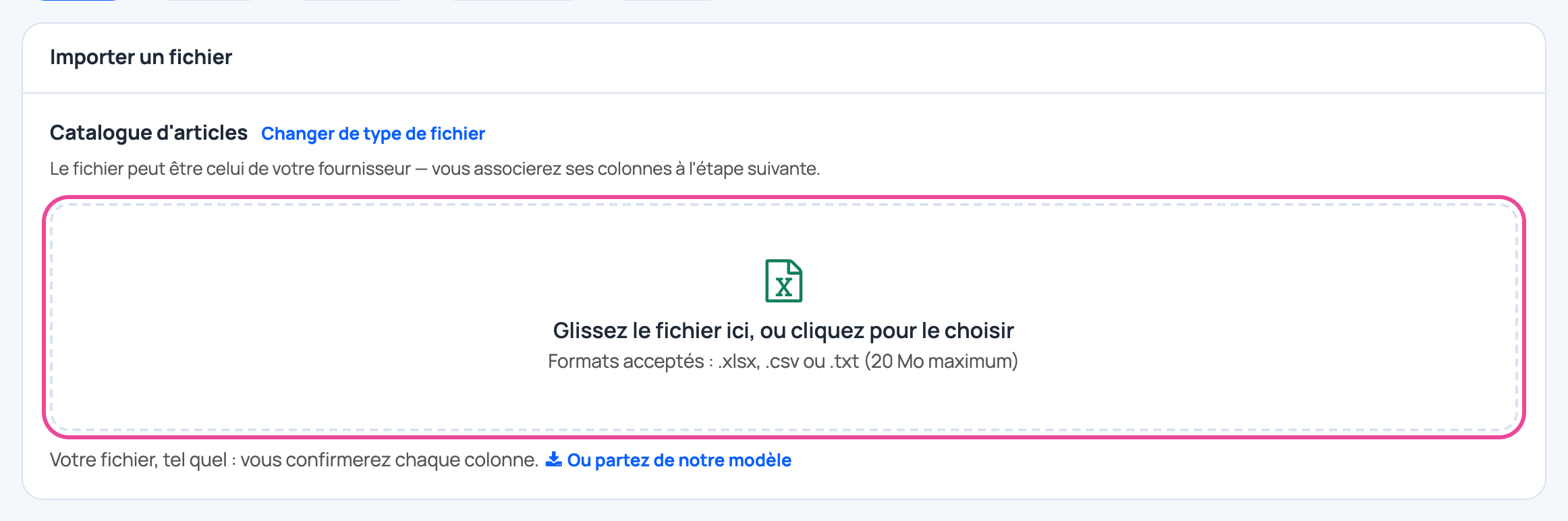
Déposez-le ici, ou cliquez pour le choisir.
-
Vérifier l’en-tête
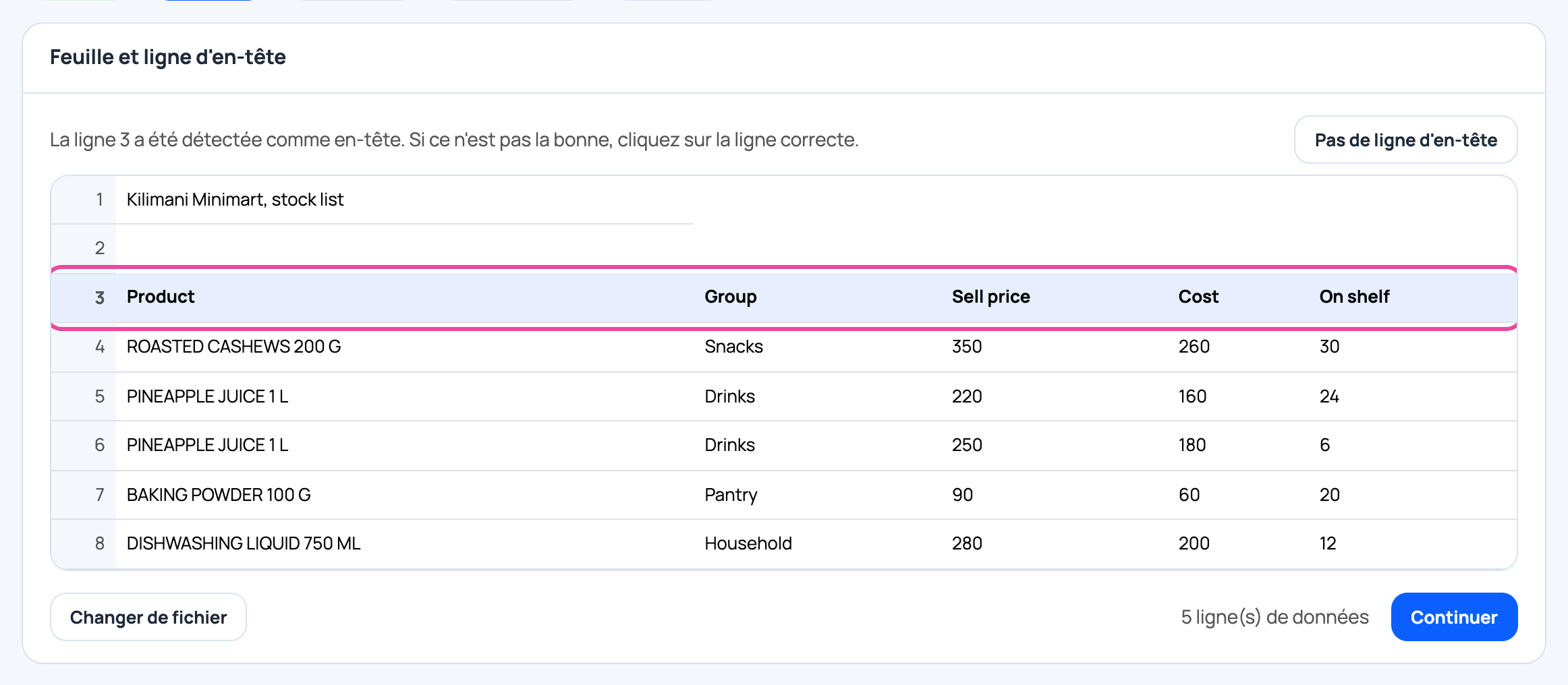
La ligne des noms de colonnes est trouvée pour vous. Si elle est fausse, cliquez sur la bonne, puis sur Continuer.
-
Faire correspondre les colonnes
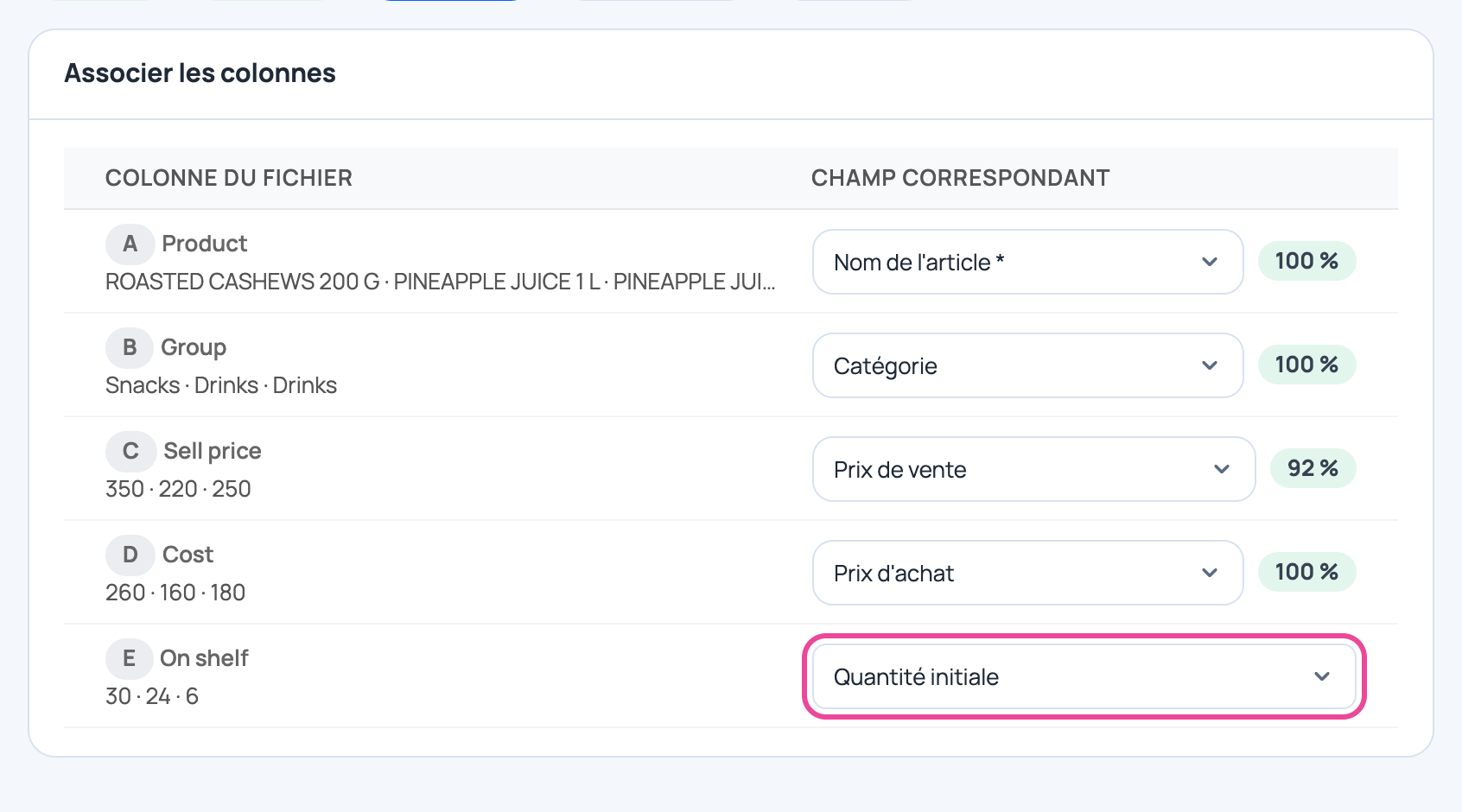
La plupart se reconnaissent seules. Pour une colonne restée sur Ignorer, choisissez ce qu’elle contient.
-
Répondre aux options
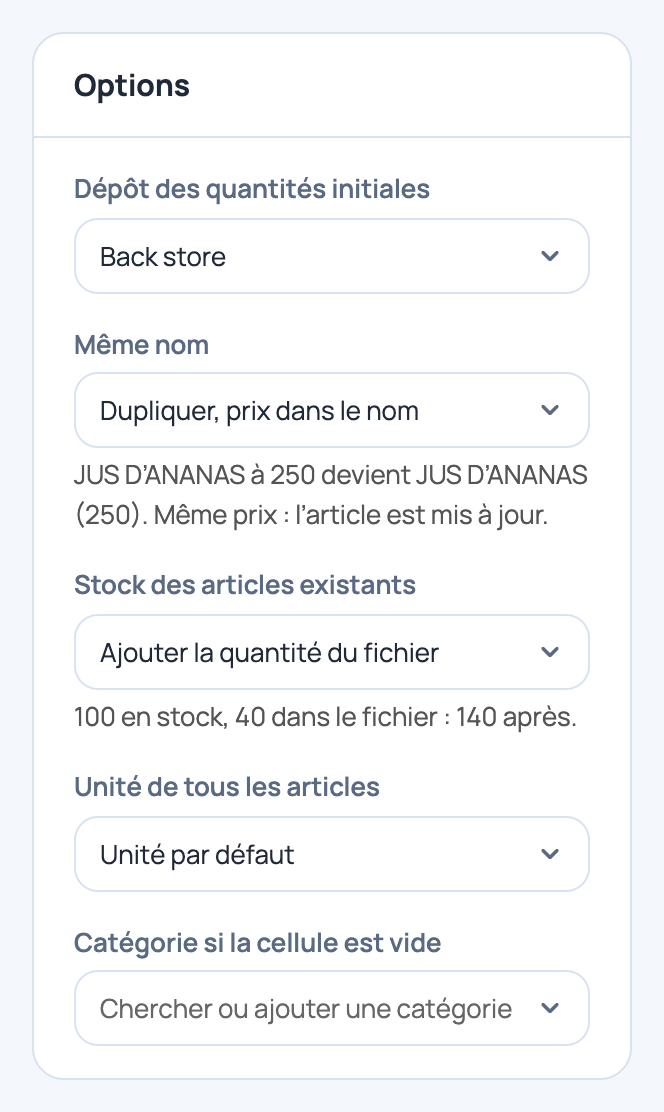
Choisissez le dépôt, puis que faire des noms répétés et du stock déjà présent. Cliquez sur Vérifier.
-
Relire
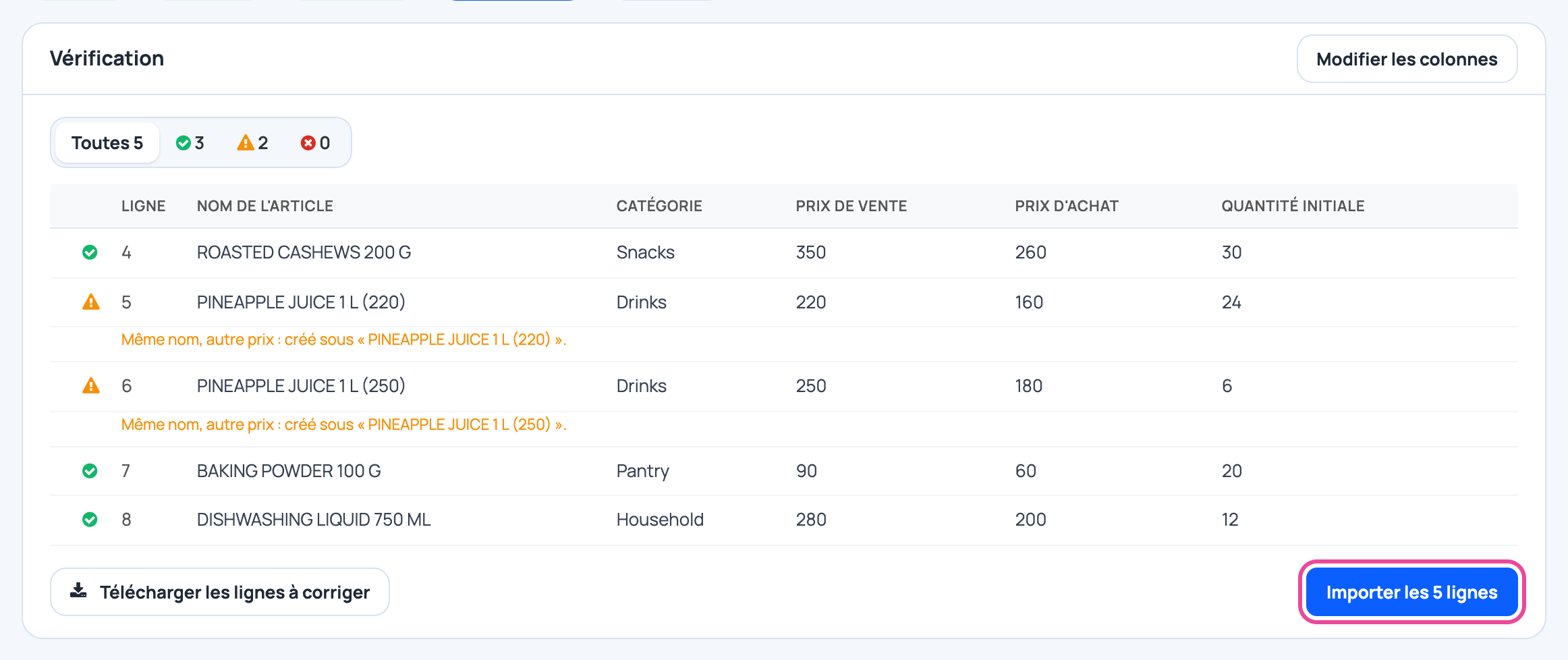
Chaque ligne dit ce qu’elle deviendra. Rien n’est encore enregistré. Cliquez sur Importer les lignes.
-
Terminé
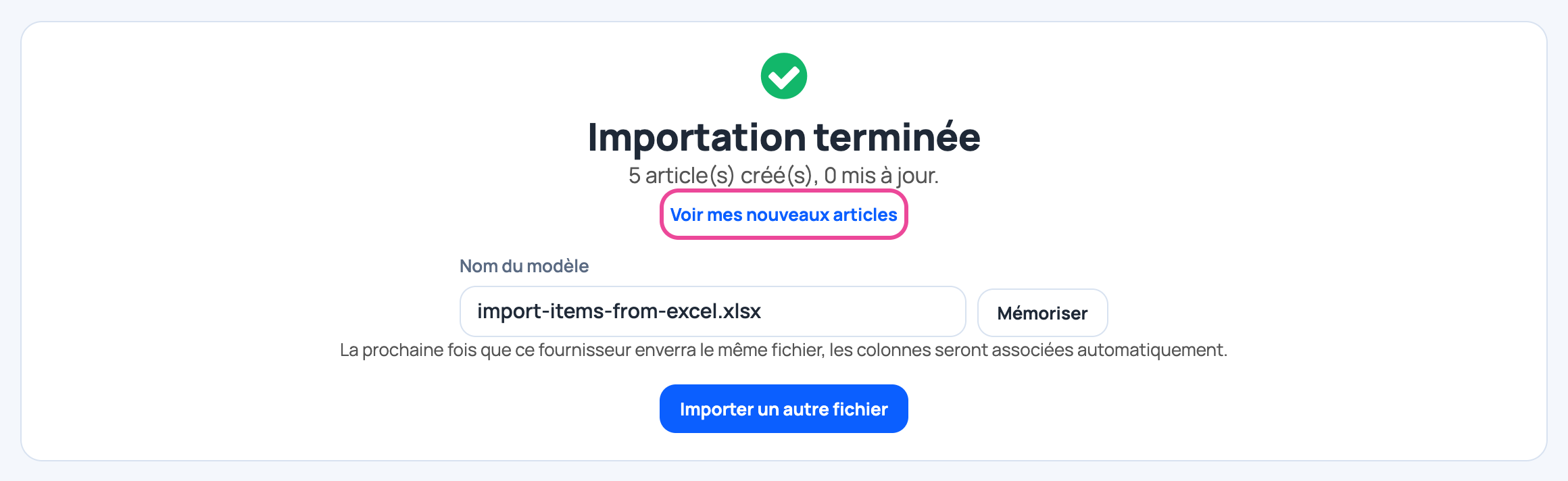
Le nombre d’articles créés. Cliquez sur Voir mes nouveaux articles.
-
Vos nouveaux articles
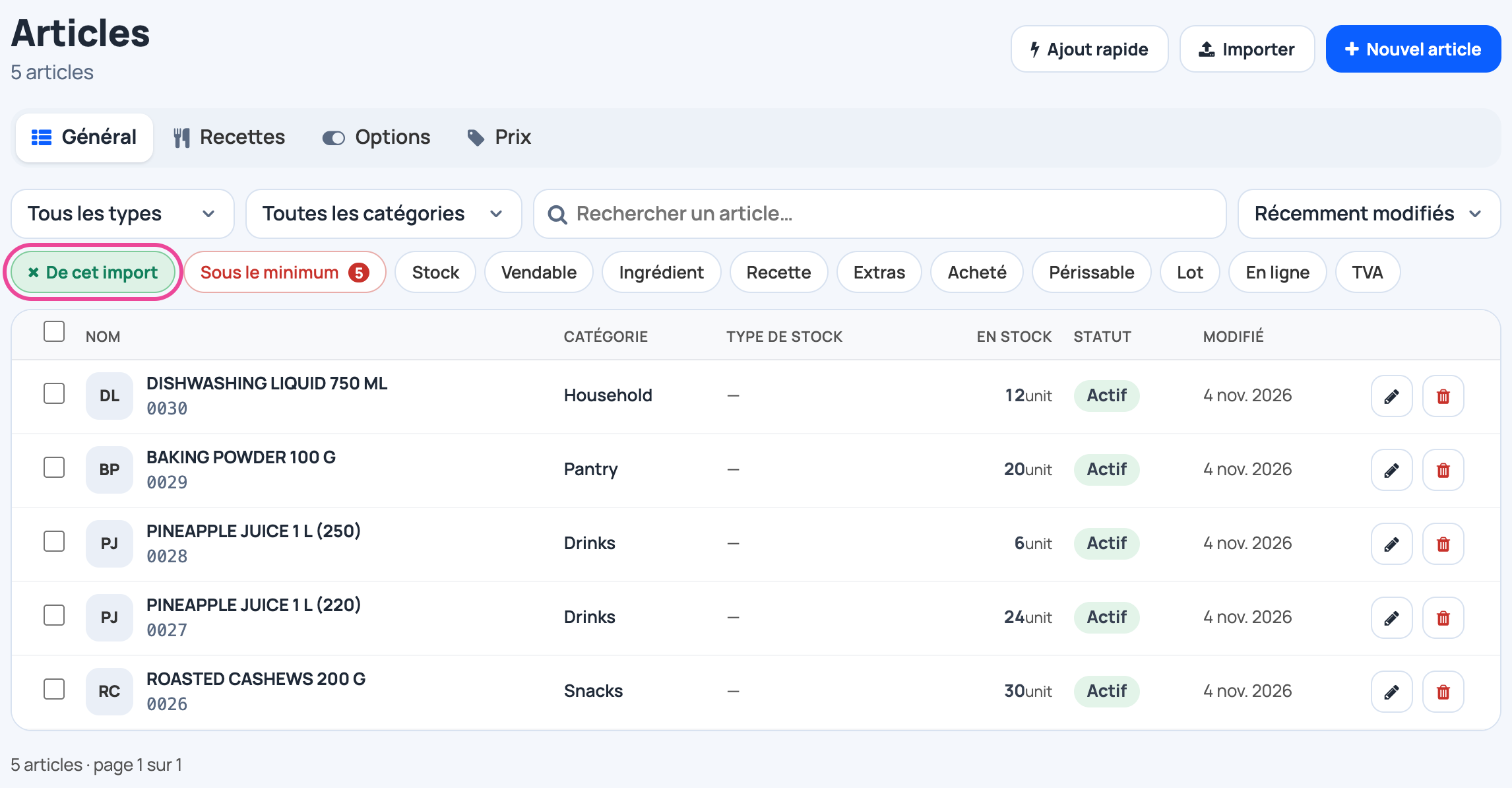
La liste montre seulement cet import. Retirez le filtre pour tout voir.
-
Le même fichier deux fois ?
L’import s’arrête et demande d’abord, pour ne pas ajouter le stock deux fois. Cliquez sur Le réimporter seulement si c’est voulu.

Étape suivante
Autres guides
- 1Créer un articleAjouter un produit, son prix et son stock de départ.
- 2Entrée de stock d’un fournisseurNoter une livraison : article, quantité, prix et fournisseur.
- 3Sortir du stockNoter le stock utilisé, donné au personnel ou abîmé.
- 4Transférer du stockDéplacer du stock entre vos dépôts.
- 5Compter votre stockCompter un rayon et corriger le stock.
- L’app StockStock
- Tous les guidesApprendre