 Aser One
ApprendreÉcoles & tablettes partagées
Faire l’appel
Scannez la classe en quelques minutes et voyez tout de suite qui manque.
Sur le téléphone, 9 étapes
Guide 4 sur 4 dans Écoles & tablettes partagées
-
Le lancer
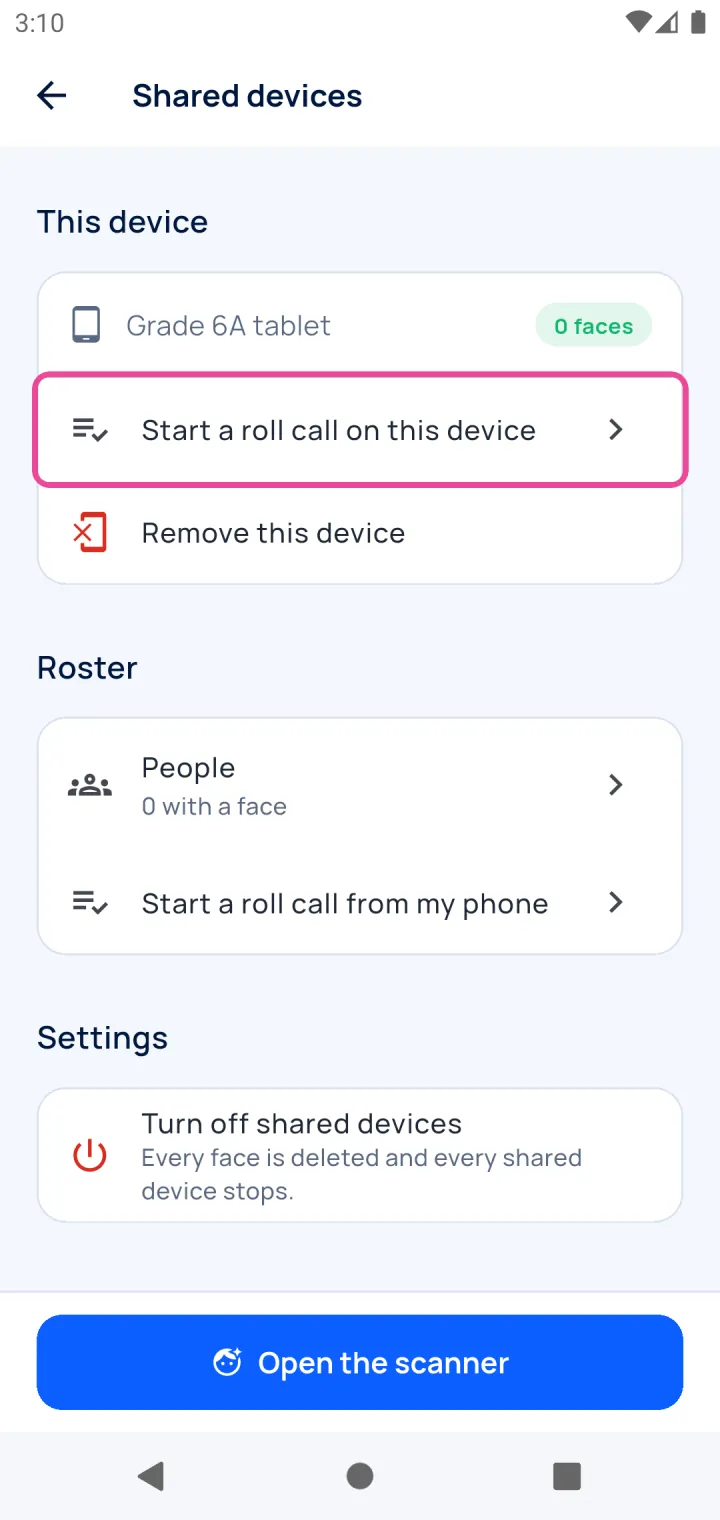
Sur la tablette de la classe, touchez Lancer un appel sur cet appareil.
-
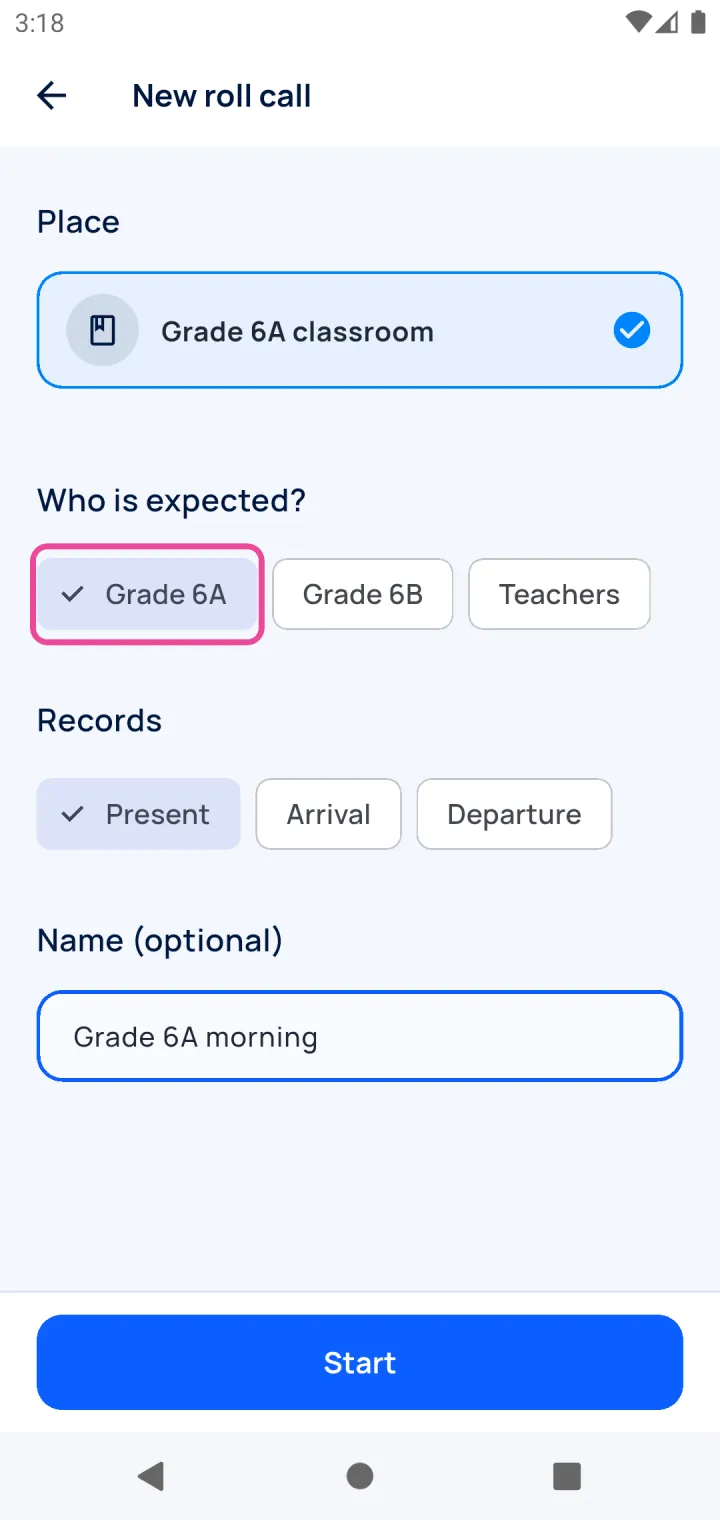
Qui est attendu
La classe de la salle est déjà choisie. Touchez Commencer.
-
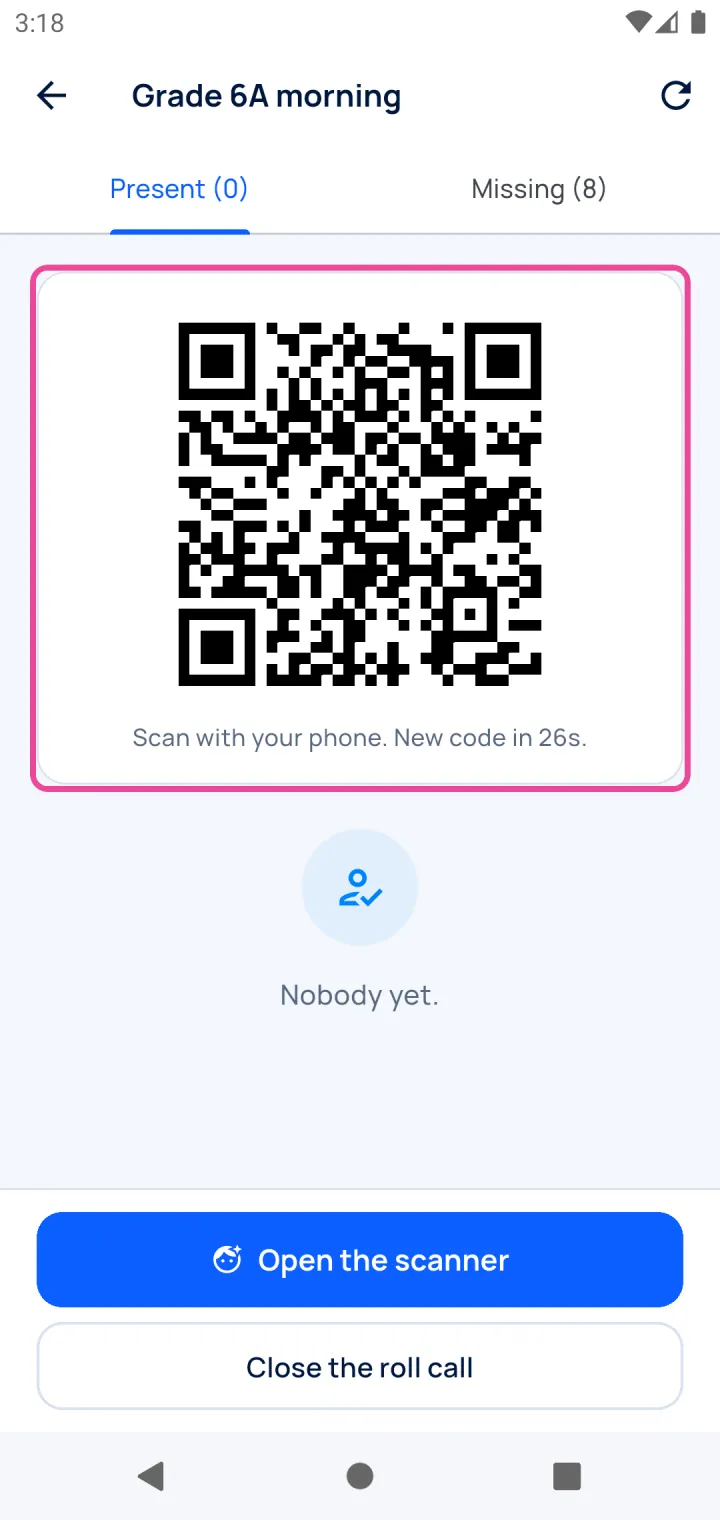
Scanner
Ouvrez le scanner pour les visages. Le personnel avec son téléphone peut scanner le QR code.
-
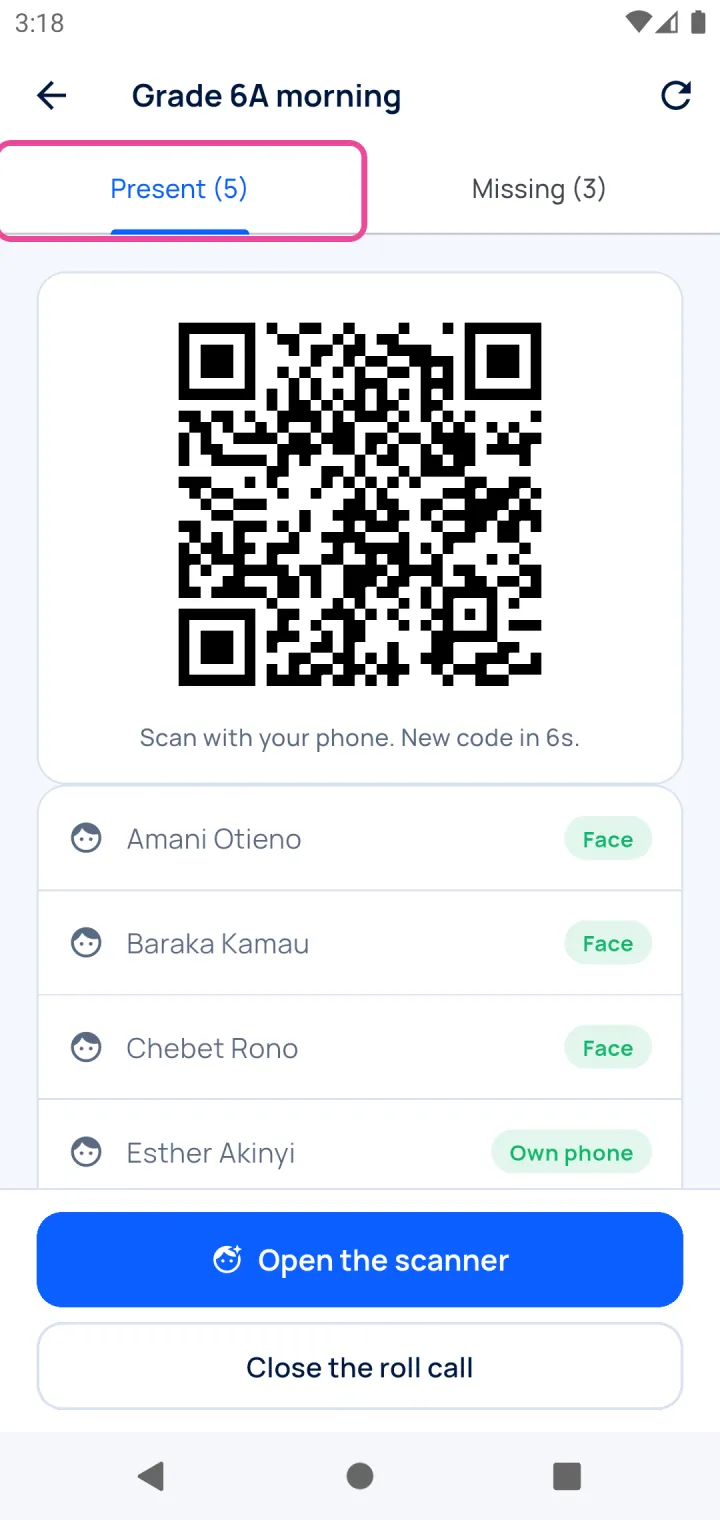
Qui est là
Présents se remplit à mesure que les visages sont reconnus.
-
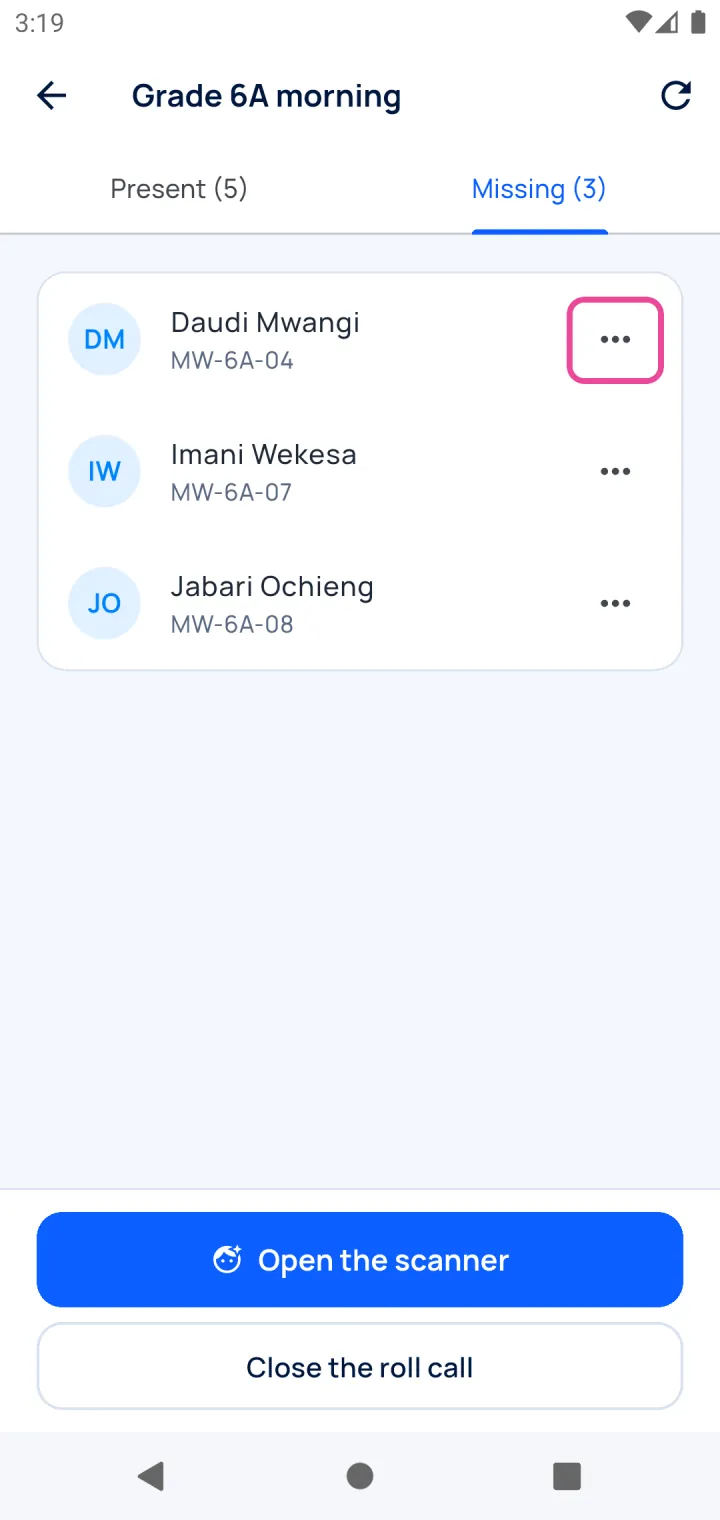
Qui manque
Absents liste toutes les personnes attendues pas encore vues.
-
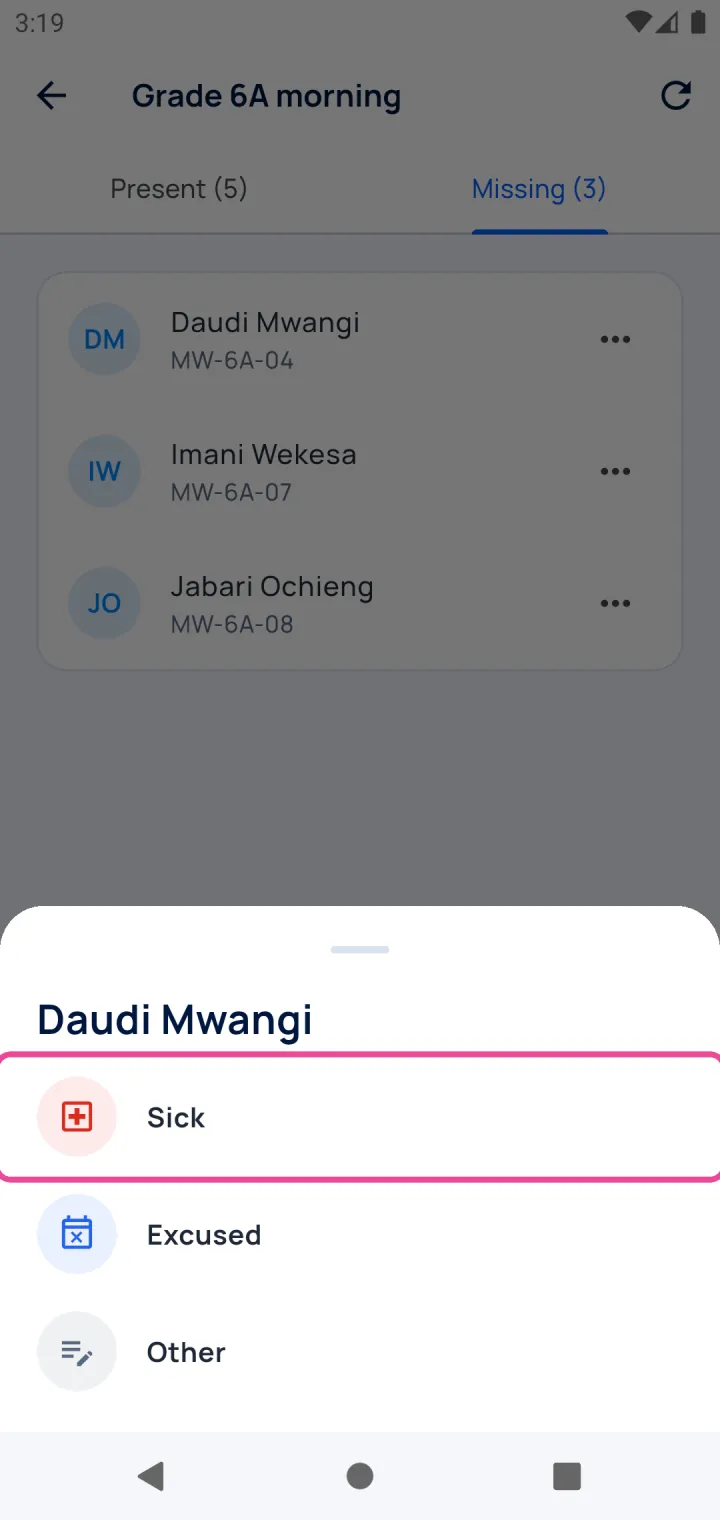
Donner un motif
Touchez ••• sur un élève pour le marquer malade, excusé ou autre.
-
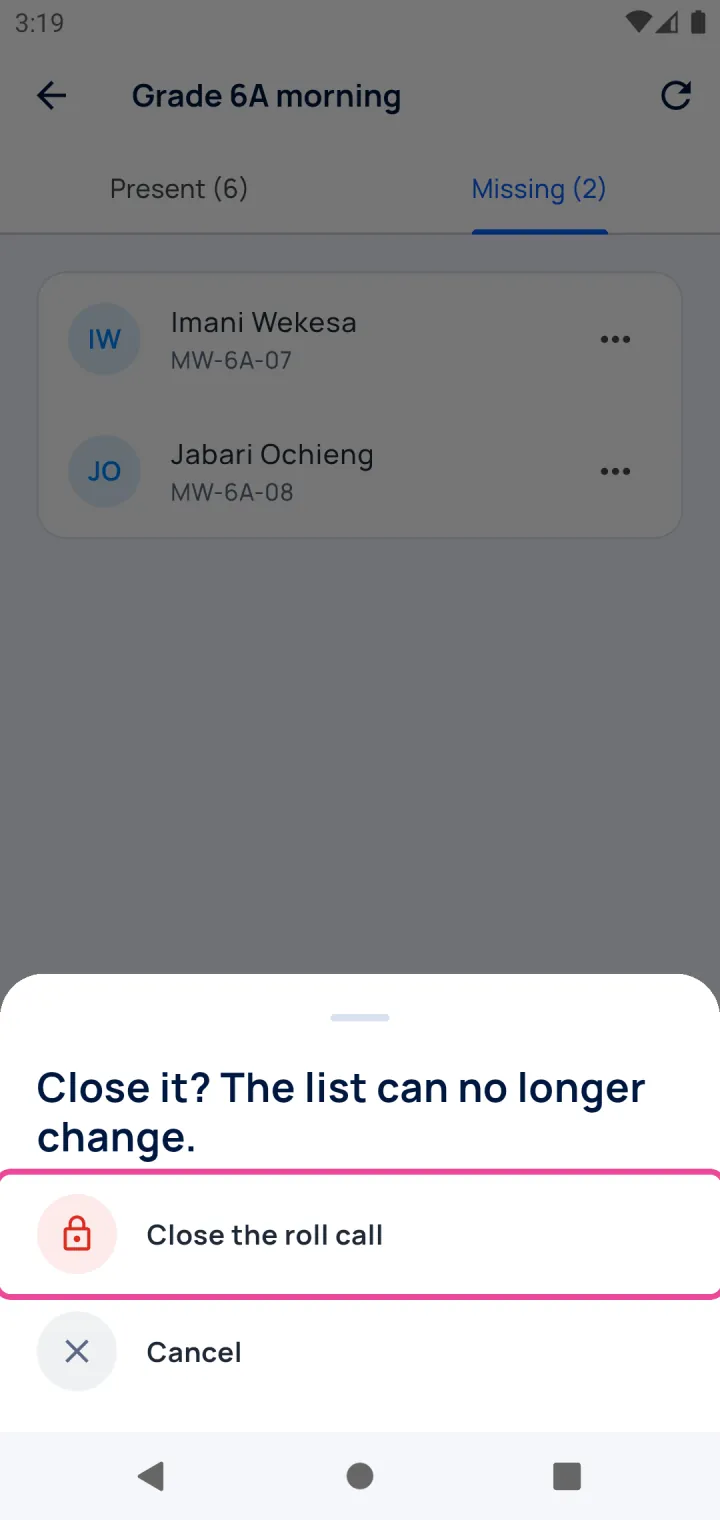
Clôturer
Touchez Clôturer l’appel. La liste ne peut plus changer.
-
Sur l’ordinateur
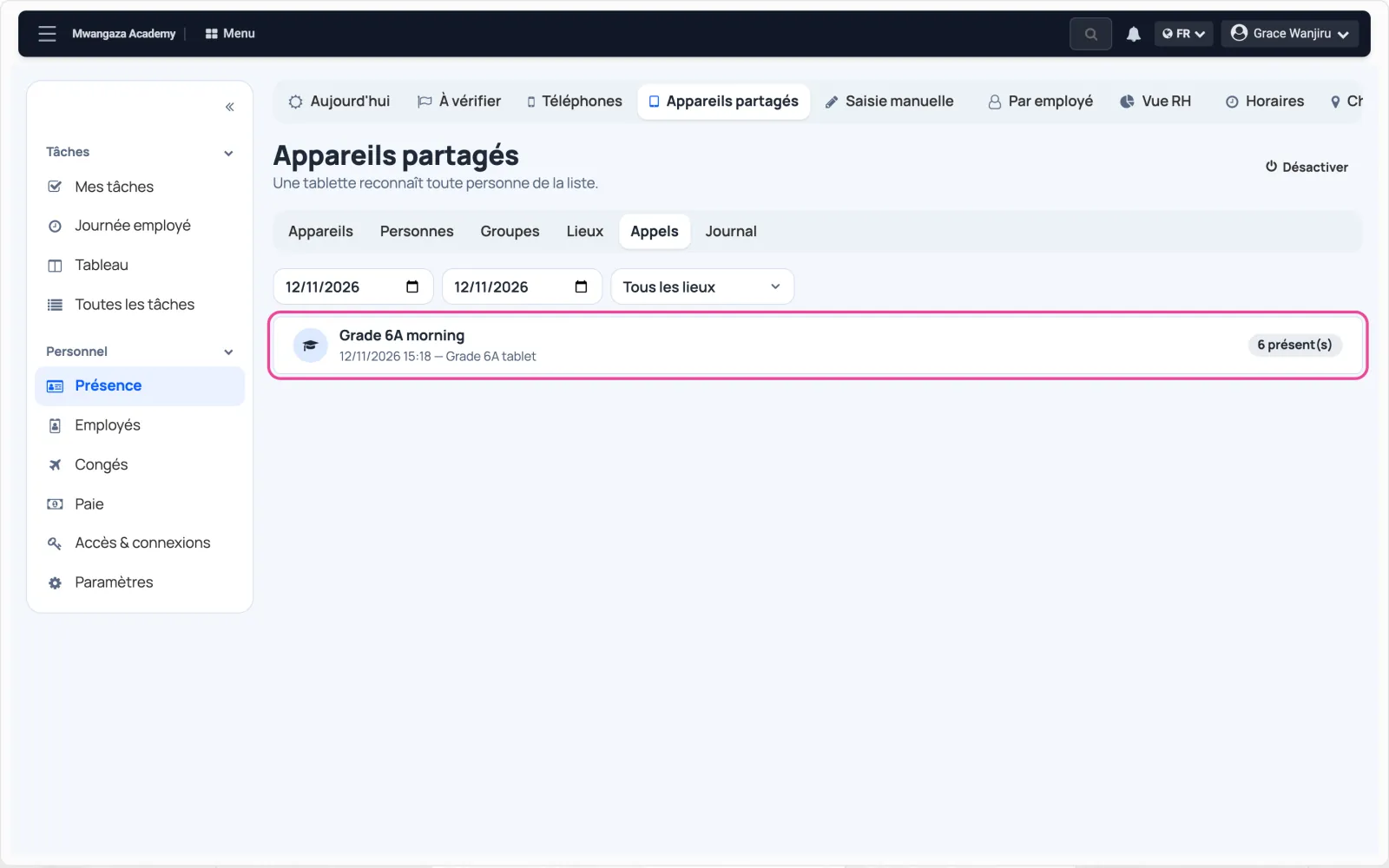
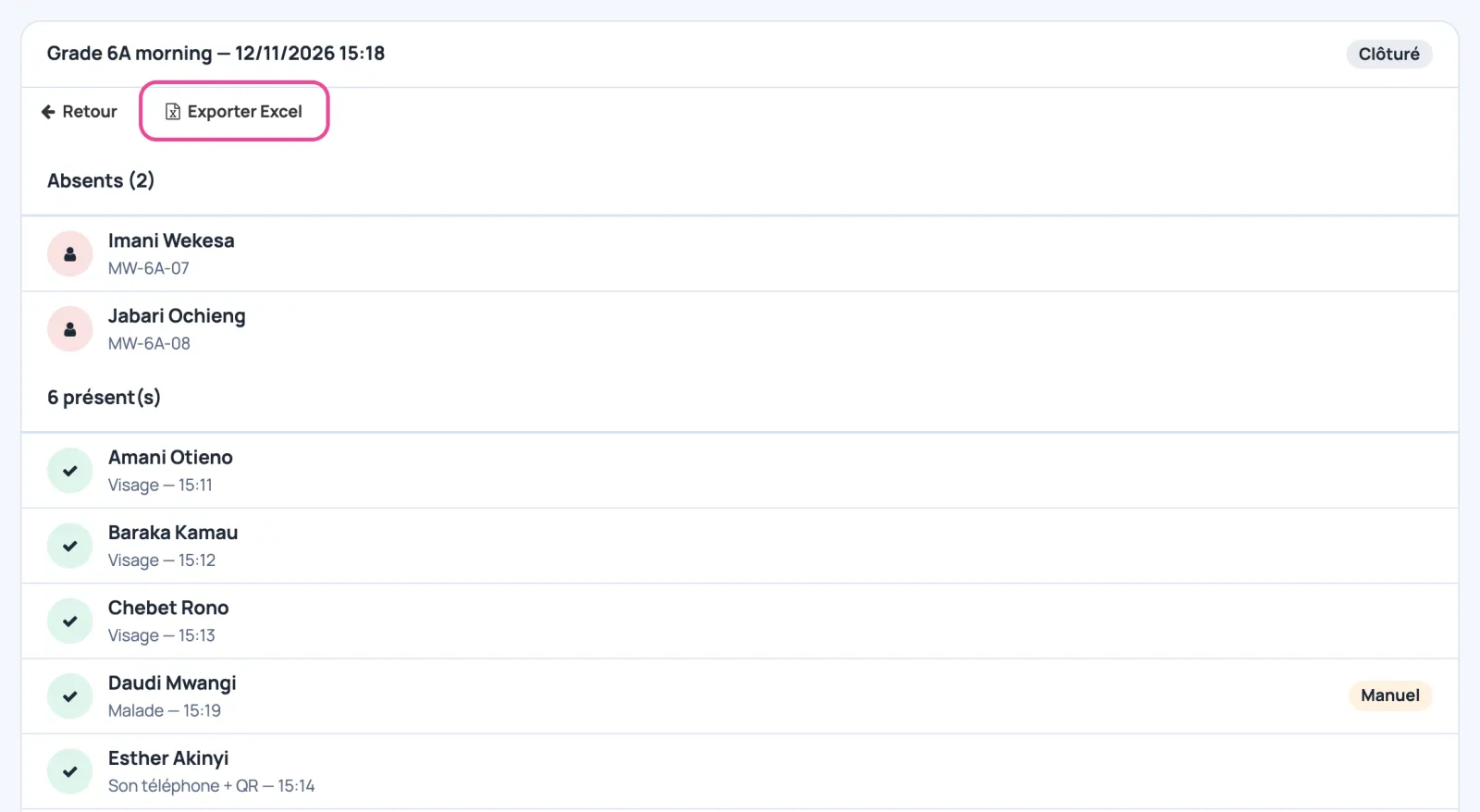
Dans Appareils partagés › Appels, chaque appel est listé.
-
L’exporter
Ouvrez-en un pour voir qui est venu et comment, puis cliquez sur Exporter Excel.
Autres guides
- 1Activer les tablettes partagéesLire les conditions et activer le mode.
- 2Ajouter vos classes et élèvesImporter la liste, noter le consentement, ajouter une salle.
- 3Préparer la tablette d’une classeEnregistrer la tablette dans une salle et ajouter les visages.
- L’app Écoles & tablettes partagéesÉcoles & tablettes partagées
- Tous les guidesApprendre